Vorlagen für Standardzustände erstellen und bearbeiten
Übersicht
Beim Anlegen von Abspannabschnitten können Sie eine Vorlage für die Standardzustände auswählen, mit denen der Abspannabschnitt angelegt wird.
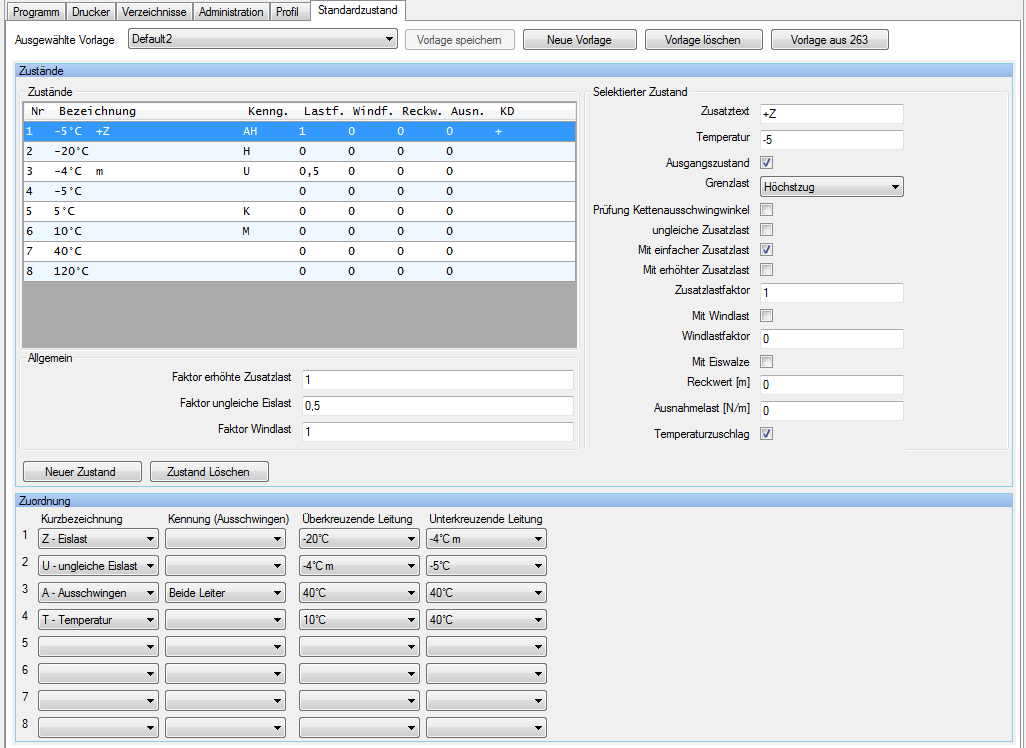
Einstellungen für Standardzustände
Einstellungen für Standardzustände öffnen
- Klicken Sie auf "Extras".
- Klicken Sie auf "Einstellungen".
- Klicken Sie auf den Tabreiter "Standardzustand".
- Es öffnet sich das Fenster für die Einstellung der Vorlagen für Standardzustände.
Vorlage erstellen
- Klicken Sie auf "Neue Vorlage".
- Es öffnet sich ein neues Fenster für den Namen der Vorlage.
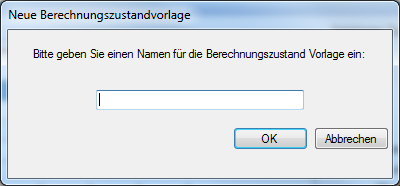
Namen der Vorlage eingeben
- Geben Sie einen beliebigen Namen für die Vorlage ein.
- Klicken Sie auf "OK".
- Die neue Vorlage wurde erstellt und ist ausgewählt.
Vorlage bearbeiten
- Wählen Sie im Dropdown-Menü die zu bearbeitende Vorlage aus oder erstellen Sie eine neue Vorlage.
- Die Daten der Vorlage werden geladen und angezeigt.
- Ändern Sie die Daten der Vorlage entsprechend Ihren Angaben.
- Klicken Sie auf "Vorlage speichern".
- Die Änderungen an der Vorlage werden gespeichert.
Vorlage beim Anlegen eines Abspannabschnitts zuweisen
- Folgen Sie den Anweisungen zum Anlegen eines Abspannabschnittes.
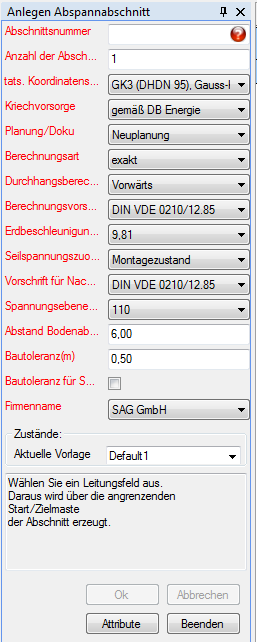
- Im Dialogfenster mit den Attributen des neuen Abspannabschnittes stellen Sie die gewünschte Vorlage ein.
- Erstellen Sie den Abspannabschnitt gemäß der Anleitung.
- Der neue Abspannabschnitt übernimmt die Einstellungen der Standardzustände aus der Vorlage.
Vorlage aus Einstellungen im Abspannabschnitt übernehmen
- Folgen Sie den Anweisungen zum Anlegen eines Abspannabschnittes.
Zustandstabellen über den Profilplan verwenden
- Wählen Sie im Profilplan die gewünschte Leitung aus.
- Wählen Sie den gewünschten Abspannabschnitt aus.
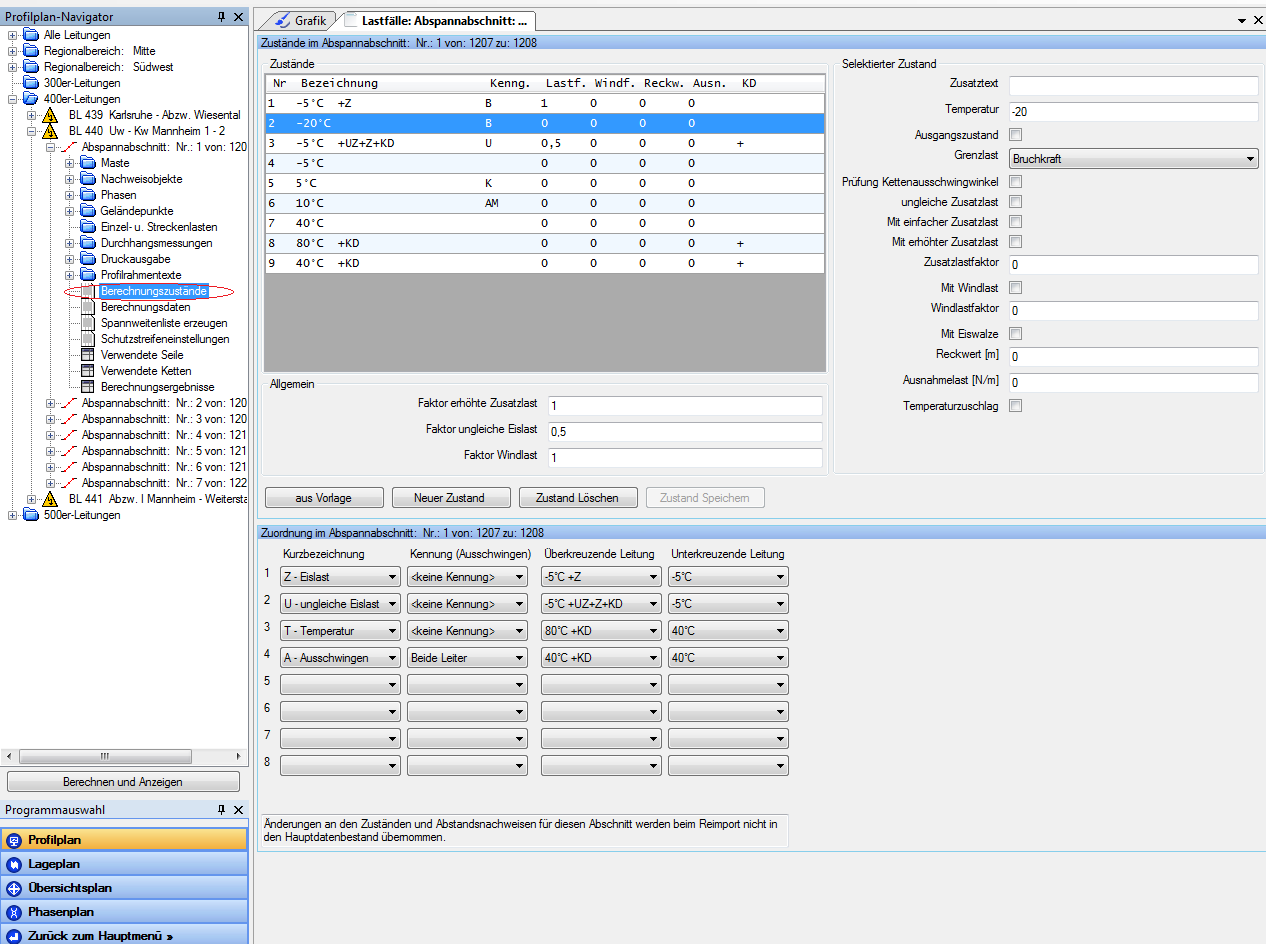
- Wählen Sie "Berechnungszustände" aus.
- Es öffnet sich das Fenster für die Berechnungszustände.
- Klicken Sie auf "aus Vorlage".
- Wählen Sie die gewünschte Vorlage aus.
- Klicken Sie auf "Vorlage anwenden".
- Die Änderungen werden übernommen.
Hinweis: Sie können bei der Auswahl der Vorlage diesen Vorgang jederzeit mit "Abbrechen" rückgängig machen. Die Änderungen werden erst nach dem Klick auf "Vorlage anwenden" übernommen.