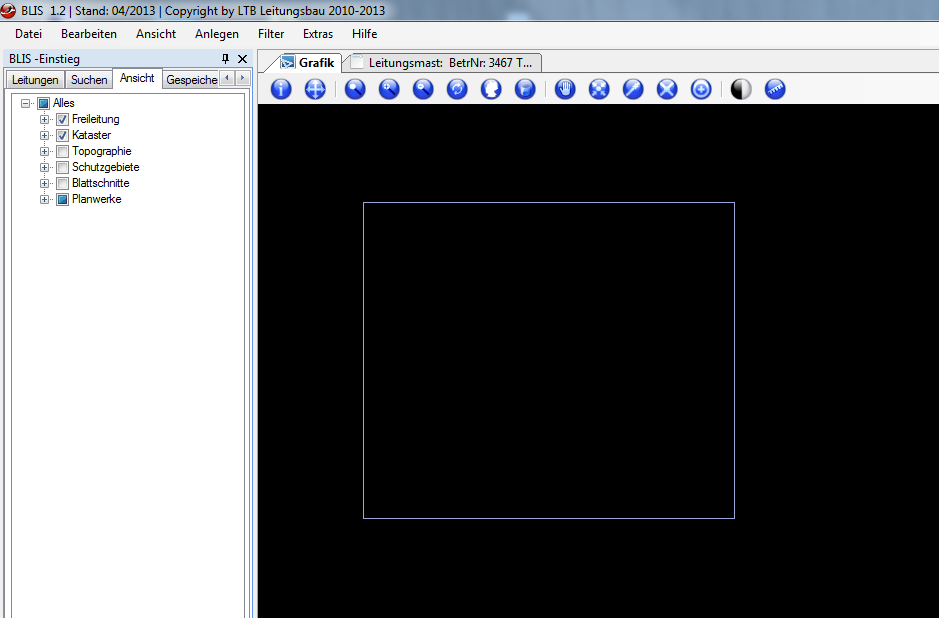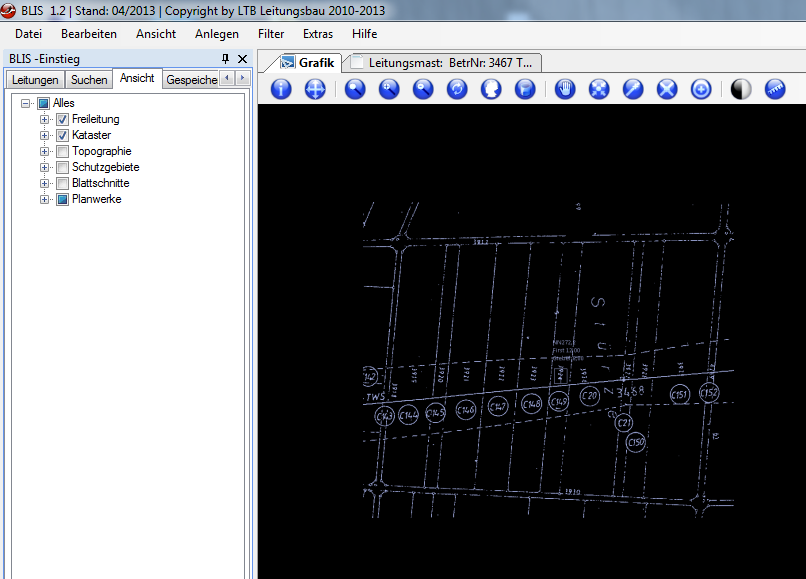
Der Rastermanager blendet Flurpläne in die grafische Ansicht ein. Über die Punktbestimmung von übereinstimmenden Objekten transformiert der Rastermanager den Flurplan exakt auf die grafische Ansicht. Dadurch können anschließend z.B. Objekte aus dem Flurplan im Programm erstellt werden.
Öffnen Sie in der Programmauswahl unter "Raster" den Rastermanager.
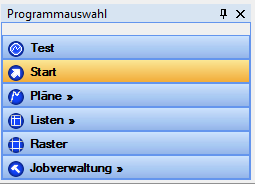
Rastermanager öffnen
Klicken Sie auf der linken Seite im Rastermanager auf den Button "Rasterdatei anhängen". Es öffnet sich ein Dateiauswahl-Dialog, in dem Sie die Katasterdatei auswählen. Das Programm benötigt eine Katasterdatei im .tif-Format.

Im Rastermanager ein Kataster anhängen
Hinweis: Sollten Sie aus Versehen die falsche Datei verwendet haben, können Sie im Rastermanager die Datei wieder abhängen. Klicken Sie dafür mit der rechten Maustaste auf die gewünschte Datei und wählen im Kontextmenü "Raster abhängen".
Hinweis: Beim Anhängen von Rasterdateien können über die Schaltfläche 'Rasterdatei anhängen' im anschließenden Dialog 'Datei suchen' mehrere Dateien markiert werden (mit Shift-Taste oder Strg-Taste). Existiert zu der TIF-Datei eine zugehörige TFW-Datei so werden diese Rasterdateien automatisch georeferenziert angehängt.
Hinweis: Sämtliche Rasterdateien können über das Kontextmenü "alle Raster abhängen" abgehängt werden.
Nach der Auswahl der Datei erzeugen Sie in der grafischen Ansicht ein Fenster, indem Sie in die schwarze Fläche klicken und einen Rahmen aufziehen. Sie müssen dabei die Maustaste nicht gedrückt halten. Danach an der gewünschten Position ein zweiter Klick und die Grafik mit Flurplan ist in der grafischen Ansicht zu sehen.
Tipp: Klicken Sie hier, um ein Beispiel für das Aufziehen des Rahmens zu sehen.
Tipp: Klicken Sie hier, um das eingefügte Kataster zu sehen.
Hinweis: Die Farbe des Flurplans kann im Rastermanager verändert werden.
Jetzt müssen Sie die Grafik mit dem Lageplan der Katastergrenzen und eingezeichneten Gebäuden über die Helmert-Transformation an die gewünschte Stelle setzen. Dazu klicken Sie mit der rechten Maustaste auf die gewünschte Datei und wählen "Helmerttransformation" aus.
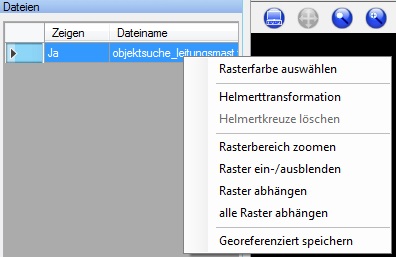
Helmert-Transformation im Rastermanager
Klicken Sie den ersten markanten Punkt (im Beispiel eine Straßenkreuzung) in der Grafik an und suchen in der grafischen Darstellung des Katasters das Gegenstück. Mit einem weiteren Linksklick wird ein grünes Kreuz erzeugt. Für die korrekte Ausrichtung werden mindestens zwei korrespondierende Punkte benötigt.
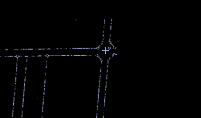
Kreuz im eingefügten Flurplan
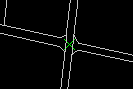
Gegenstück in der grafischen Ansicht
In diesem Beispiel wurden insgesamt vier Punkte (die vier Straßenkreuzungen) gewählt. Jeder Punkt hat ein Gegenstück. Links im Fenster können Sie die gewählten Punkte überprüfen und bestätigen. Das Programm führt die Helmert-Transformation anschließend durch.
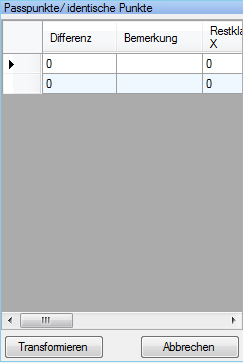
Punkte für die Transformation
Die Grafik mit dem Flurplan steht jetzt an der richtigen Stelle.
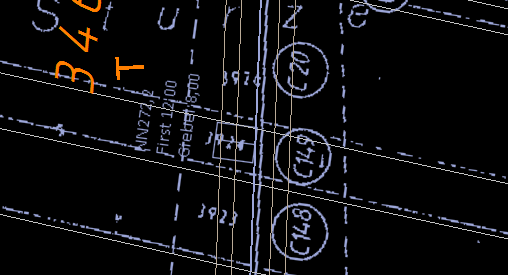
Kataster nach der Helmert-Transformation
Hinweis: Es müssen mindestens zwei Punkte ausgewählt werden. Besser ist es, wenn Sie immer mindestens vier Punkte wählen, um ein möglichst genaues Ergebnis zu erhalten.
Um die Position des Hauses exakt eintragen zu können, müssen Sie unter Umständen die Prozedur wiederholen. Dazu wird im Beispiel im Rastermanager der Flurplan ausgewählt und erneut die Helmert-Transformation gestartet. Als Punkte dienen vier Eckpunkte.

Kataster exakt anpassen
Nach den Transformationen stimmen die Linien im Beispiel exakt überein.

Kataster nach erneuter Positionierung