Objektsuche
Übersicht
Die Objektsuche ermöglicht eine detaillierte und gezielte Suche nach bestimmten Objekten. Von "Abspannabschnitt" bis "Zustandsdefinition" lässt sich jedes Objekt über die Objektsuche finden.
Aufruf
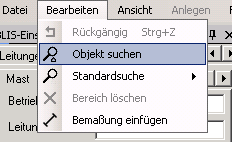
- Gehen Sie in der Menüleiste auf "Bearbeiten".
- Klicken Sie auf "Objekt suchen".
Bedienung
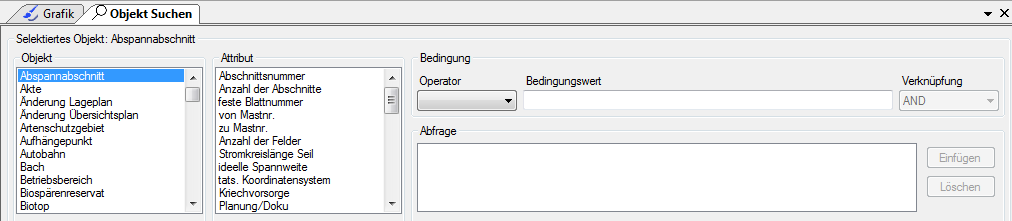
- Wählen Sie im linken Fenster ein Objekt aus.
- Anschließend wählen Sie im mittleren Fenster das zu suchende Attribut aus.
- Rechts unter "Bedingung" stellen Sie die Parameter für die Suche ein.
- Sie haben jetzt mehrere Möglichkeiten:
-

Buttonleiste der Objektsuche
- Klicken Sie auf "Suchen", wenn keine weiteren Bedingungen erforderlich sind.
- "Zusatzbedingung" fügt eine weitere Einschränkungsmöglichkeit hinzu.
- "Räumlich einschränken" ermöglicht es Ihnen, die Suche geographisch einzuschränken.
- Nach dem Klick auf "Suchen" öffnet sich die Ergebnisliste mit den gefundenen Objekten.
Wildcards
Die Standardsuche unterstützt folgende Wildcards:
Beide Zeichen sind identisch von der Funktionsweise. Wird z.B. nach "Ab%" gesucht, werden alle Objekte gefunden, die mit "Ab" beginnen. Dies funktioniert auch mit Zahlenwerte.
Hinweis: Sie müssen den "LIKE" Operator auswählen, um die Wildcards nutzen zu können.