
Aus Performance-Gründen werden ab einer bestimmten Zoomstufe in der Grafik Objekte automatisch ausgeblendet. Dies führt zu einer schnelleren Ladezeit und einer besseren Übersicht. Dieser Vorgang nennt sich "Level of Detail", welchen Sie beeinflussen können.
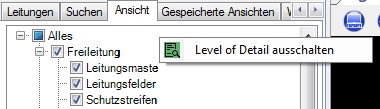
Level of Detail
|
Schwarz |
Objekte zu diesem Punkt sind vom Level of Detail noch nicht beeinflusst und werden sichtbar dargestellt |
|
Grün |
Objekte zu diesem Punkt sind vom Level of Detail beeinflusst, werden sichtbar dargestellt und können auf "Nicht sichtbar" (rot) gestellt werden. |
|
Rot |
Objekte zu diesem Punkt sind vom Level of Detail beeinflusst, werden nicht sichtbar dargestellt und können auf "Sichtbar" (grün) gestellt werden. |
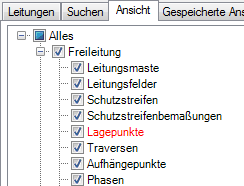
Level of Detail deaktiviert Lagepunkte und Aufhängepunkte
Durch das Ausschalten des Level of Detail werden alle roten Unterpunkte wieder in der grafischen Ansicht aktiviert.
Hinweis: Unter Umständen müssen Sie die grafische Ansicht neuzeichnen, um den Effekt zu sehen.
Wenn Sie einzelne Punkte ausblenden möchten, gehen Sie wie folgt vor:
Wenn Sie einzelne Punkte einblenden möchten, gehen Sie wie folgt vor:
Hinweis: Unter Umständen müssen Sie die grafische Ansicht neuzeichnen, um den Effekt zu sehen.