
Der Export ist im CADabiltiy-eigenen Datenformat (*.cdb) sowie als Tiff-Datei möglich. Die Auflösung der Tiff-Datei kann vom Benutzer unter "Extras" / "Einstellungen" / "Programm" verändert werden.
Ja, über die Selektion der Kopftexte auf einer Leitung und der "Prototyp-Funktion" können Attribute an sämtlichen Kopftexten geändert werden.
Sie können dem Support das Fehlerprotokoll zuschicken. Das Fehlerprotokoll finden Sie unter Extras / Administration / Fehler. Danach mit Datei / Export die Liste exportieren und an den Support schicken.
Dies kommt dann vor, wenn nicht alle Grenzen erfasst wurden. Da im Lageplan die Flurstücksflächen nicht angezeigt werden, sieht man an dieser Stelle nur die Grenzpunkte und die Flurstücksnummern.
Die Darstellung von Kreuzungszuständen ist eines der Features des Programms. Sie finden in der Dokumentation eine genaue Beschreibung, wie Sie diese anzeigen lassen können.
Dabei handelt es sich i.d.R. um CAD-Leichen aus der Microstation. Bei zu schnellem Klicken in der Microstation können Linienelemente mit gleichen Start- und Endpunkten entstehen. Dies wird im Programm als Fehler angezeigt. Sie können ab der Programmversion 1.6.7 diese CAD-Leichen automatisch bereinigen. Dafür gehen Sie auf "Extras" / "Administration" / "Datenkonsistenz herstellen".
Sie können die Köpfe in das korrekte Format zurücksetzen lassen. Dafür verwenden Sie den Menüpunkt unter "Extras" / "Administration" / "Zellen aktualisieren". Die geforderten Dateien befinden sich im Downloadbereich ("Zellen_Skripte.zip"). Unkorrekte Planköpfe lassen sich u.a. daran erkennen, dass in der Legende die Texte "Berechnung nach Leiterverlegungsansweisung", "Ausschwingbereich inklusive Vorsorge" oder die Formel bei "Zusatzlast bei " fehlen. Beachten Sie, dass die Texte fehlen können, aber zumindest ein Platzhalter vorhanden sein muss.
Versuchen Sie, den betroffenen Bereich in der Lageansicht neu zu zeichnen. Verwenden Sie dafür den Button  ("Leert die grafische Ansicht und zeichnet neu"). Sollte dies nicht helfen, wenden Sie sich bitte an den Support.
Diese Funktion ist nicht vorgesehen. Wenn Sie dennoch eine Beschriftung an ein Objekt anbringen möchten, können Sie ein punktförmiges Kreuzungsobjekt (z.B. sonstiger Punkt) anlegen und Texte über die Attribute "Objektbeschreibung" und "Richtungshinweis" erstellen und positionieren. Nachweisobjekte sollten dann natürlich auf "Nicht rechnen" stehen.
Die Funktion liefert die maximale Höhe bzw. die Höhen an einem Punkt eines Nachweisobjektes.
Um ein Abstandsmaß zu verschieben, müssen Sie mittels rechter Maustaste auf die dem Maß zugehörige Bemaßungslinie des Abstandes klicken (nicht in der Mastdarstellung).
Dies ist ab der Programmversion 1.7.15 möglich.
Das Programm lässt keine expliziten Beschriftungen außerhalb des Rahmens von Objekten zu.
Die Mastbeschriftungen können vor dem Plotten in der Plotansicht über das Kontextmenü temporär verschoben werden.
Dies kann vorkommen, wenn für die Kettennummer kein Benutzerattribut im Datenbestand vorhanden ist. Ein Administrator kann dies unter "Extras" / "Administration" / "Benutzerattribute bearbeiten" erledigen. Nach dem Anlegen müssen noch einmal die Werte per Hand gesetzt werden. Anschließend muss das Profil neu gezeichnet werden und die Beschriftung sollte korrekt angezeigt werden.
Ja, dies ist möglich. Beachten Sie lediglich, dass in der Fachschalenkonfiguration unter "Lageplan" / "Beziehungen" / "Änderung Lageplan" folgende Einstellungen aktiv sind:
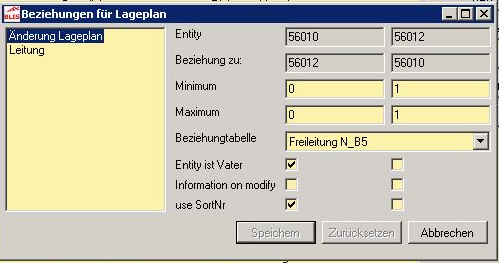
Beziehungen für Lageplan
Verwenden Sie die Funktion zur Herstellung der Datenkonsistenz (mit Haken bei "Bereinige GraphHittest"). Hierfür müssen alle offenen Jobs entfernt werden (gespeichert oder verworfen sein). Sollte dies nicht den gewünschten Erfolg bringen, wenden Sie sich bitte an den Support.
Schriftarten sowie -größen sind fest in der Fachschale definiert. Bei falschen Darstellungen diesbezüglich, wenden Sie sich bitte an den Support.
Diese Funktionen sind ab der Programmversion 1.9.9 möglich.