Grenzlinie anlegen
Voraussetzung
Für jeden Anlegevorgang muss sich der Benutzer in einem Job befinden.
Anleitung
- Klicken Sie in der Programmleiste auf "Anlegen".
- Gehen Sie auf "Kataster".
- Klicken Sie auf "Grenzlinie".
- Es öffnet sich das Optionsfenster für das Anlegen von Grenzlinien.
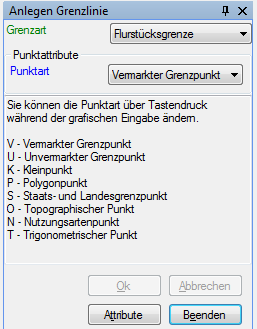
Anlegemenü für Grenzlinien
- Wählen Sie als Grenzlinientyp "Flurstücksgrenzen" aus.
- Wählen Sie die Punktart aus.
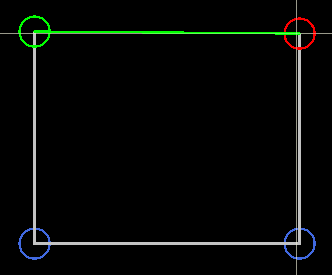
- Erstellen Sie im Grafikfenster die gewünschten Grenzlinien.
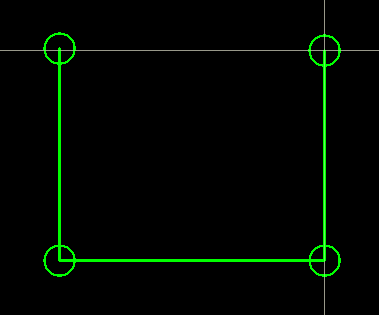
Beispiel für eine nicht geschlossene Fläche
- Speichern Sie die Grenzlinien mit "Ok" oder der rechten Maustaste.
- Ziehen Sie bei Bedarf weitere Grenzlinien (z.B. um eine Fläche zu schließen).
- Speichern Sie diese Grenzlinie mit "Ok" oder mit der rechten Maustaste.
- Klicken Sie auf "Beenden".
Grenzlinien nachträglich ändern
Das Programm bietet Ihnen mehrere Möglichkeiten an, Grenzlinien nachträglich zu ändern. Folgende Optionen stehen Ihnen offen, wenn Sie über das Kontextmenü eine Grenzlinie auswählen:
- Grenzlinienpunkt einfügen
-
- Das Programm fügt auf der Grenzlinie einen neuen Grenzlinienpunkt hinzu.
- Grenzlinienpunkt verschieben
-
- Sie können einen vorhanden Grenzlinienpunkt verschieben. Das Programm ermittelt automatisch den nächstliegenden Punkt.
- Grenzlinienpunkt löschen
-
- Das Programm löscht den nächstliegenden Grenzlinienpunkt.
Hinweis: Sie müssen einen Job offen haben und die Grenzlinie darf nicht in einem anderen Job oder gesperrt sein.
Hinweis: Flurstücke werden automatisch angepasst.