Traverse anlegen

Voraussetzung

Für jeden Anlegevorgang muss sich der Benutzer in einem Job befinden.

Anleitung

  1. Klicken Sie in der Programmleiste auf "Anlegen".
  2. Wählen Sie "Freileitung".
  3. Klicken Sie auf "Traverse".

    Traverse im Untermenü "Freileitung"

    Traverse im Untermenü "Freileitung"

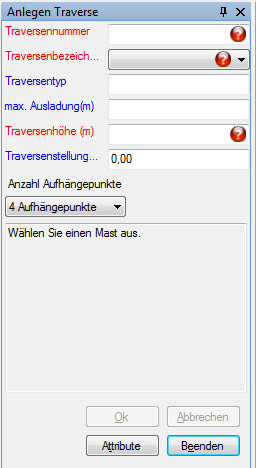
    Optionsmenü zum Anlegen einer Traverse

    Optionsmenü zum Anlegen einer Traverse

  4. Geben Sie die Traversennummer ein.
  5. Wählen Sie die Traversenbezeichnung aus.
  6. Geben Sie die Traversenhöhe ein.

    Hinweis: Wenn die Traversenhöhe editiert wird und das Aufhängepunktsfenster geöffnet ist, wird diese Höhe in das Aufhängepunktsfenster übertragen.

  7. Wählen Sie die Anzahl der Aufhängepunkte aus.
  8. Füllen Sie bei Bedarf die restlichen Felder.

    Hinweis: Für die Winkelstellung der Traverse sind Beispiele unter "Programmausführung" verfügbar.

  9. Wählen Sie im Grafikfenster den gewünschten Mast aus.

    Hinweis: Der Mast sollte bereits in der grafischen Ansicht zu sehen sein.

    Mast auswählen
    Mast auswählen

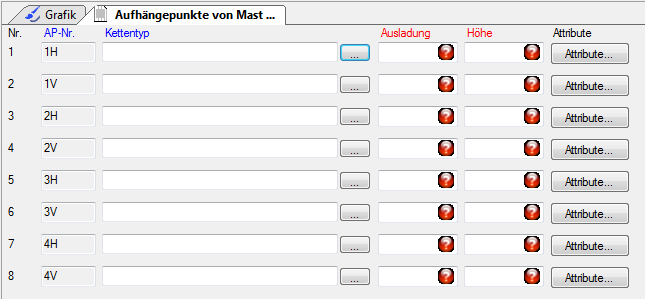
    Aufhängepunkte

    Aufhängepunkte

  10. Wählen Sie den Kettentyp aus.
  11. Tragen Sie die Ausladung der Aufhängepunkte ein.
  12. Klicken Sie auf "Ok".

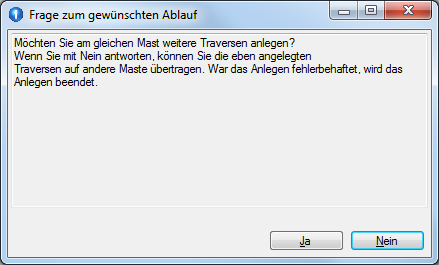
    Nachrfrage nach dem Anlegen einer Traverse

    Nachfrage nach dem Anlegen einer Traverse

  13. Ja: Sie können auf dem aktuellen Mast eine weitere Traverse anlegen.
  14. Nein: Sie können weitere Maste auswählen und die eben erstellte Traverse übertragen.
  15. Zum Beenden wählen Sie "Ja" oder "Nein" und klicken anschließend auf "Beenden".