Benutzer verwalten
Übersicht
Zu den grundlegenden Funktionen in diesem Abschnitt gehören:
- Das Anlegen und Löschen eines neuen Benutzers,
- die Zuweisung von Gruppen zu Benutzern,
- das Anlegen und Löschen einer neuen Gruppe,
- die Zuweisung von Features zu einer Gruppe.
Hinweis: Änderungen an den Rechten eines Benutzers werden für diesen erst aktiv, wenn er das Programm neu startet.
Benutzer verwalten
Unter "Extras" / "Administration" / "User-Berechtigungen" / "User" finden Sie die "Benutzer-Verwaltung". Nach dem Klick auf "User" öffnet sich eine Liste mit den Benutzern sowie den Verwaltungsmöglichkeiten. Diese bietet Ihnen drei Möglichkeiten:
- Benutzer einer Gruppe zuordnen,
- einen neuen Benutzer anlegen,
- einen Benutzer löschen.
Einen Benutzer einer Gruppe zuordnen
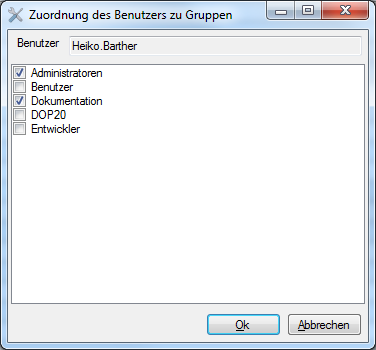
Einen Benutzer einer Gruppe zuordnen
- Klicken Sie in der Benutzerliste auf den gewünschten Benutzer.
- Klicken Sie auf "Zuordnung zu Gruppen...".
- Es öffnet sich ein Fenster mit den verfügbaren Gruppen.
- Gruppen mit einem Haken sind dem Benutzer bereits zugewiesen.
- Nehmen Sie die gewünschten Änderungen vor.
- Klicken Sie auf "Ok".
- Der Benutzer wurde den Gruppen entsprechend zugewiesen.
Einen neuen Benutzer anlegen
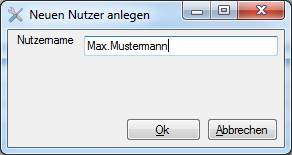
Einen neuen Benutzer anlegen
- Klicken Sie auf "Neuen Benutzer anlegen ...".
- Es öffnet sich ein neues Fenster.
- Geben Sie den Namen des neuen Benutzers ein.
- Klicken Sie auf "Ok".
- Der Benutzer wird angelegt.
Hinweis: Der Benutzername entspricht der Windows-Kennung, mit der sich der Benutzer anmeldet. Dies bedeutet ebenso, dass unter Umständen für eine Person mehrere Benutzer angelegt werden müssen, wenn diese mehrere Windows-Kennungen hat (z.B. wenn sich der Benutzer an verschiedenen Rechnern anmeldet). Beachten Sie dabei, dass jeder Benutzer eine Lizenz benötigt, auch wenn es sich um die gleiche Person handelt.
Einen Benutzer löschen
- Klicken Sie in der Liste auf den gewünschten Benutzer.
- Klicken Sie auf "Benutzer löschen".
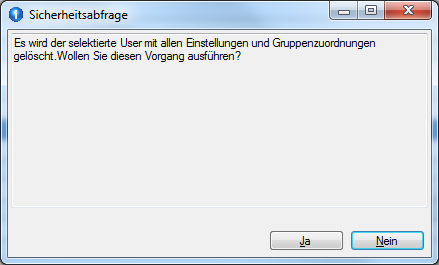
- Es öffnet sich ein Fenster mit einer Sicherheitsabfrage.
- Bestätigen Sie die Abfrage mit "Ja".
- Der Benutzer wird gelöscht.