WMS-Dienste verwenden
Übersicht
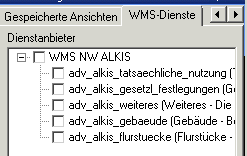
Das Programm bietet die Möglichkeit, WMS-Dienste einzubinden. Die verschiedenen Ebenen eines WMS-Dienste werden in der grafischen Ansicht dargestellt.
WMS-Dienste können permanent gespeichert und über die Ansichtssteuerung angezeigt
werden. Hierzu ist das Vorhandensein des Datenbankusers "DOP" notwendig, der über
das Downloadportal bezogen werden kann. Über GEOrg DAT kann der entsprechende Datenuser
für diese Funktion vorbereitet werden.
Optionen über das Kontextmenü
Beim Aufruf des Kontextmenüs wird zwischen zwei Möglichkeiten unterschieden:
- Rechtsklick auf einen WMS-Dienst
- Rechtsklick auf einen leeren Bereich
Beim Rechtsklick auf einen WMS-Dienst kann dieser bearbeitet und weitere Informationen angezeigt werden.
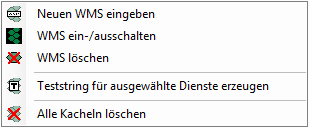
Der Rechtsklick in einen leeren Bereich öffnet folgendes Kontextmenü:
- Neuen WMS eingeben
-
- Dies fügt einen WMS hinzu.
- WMS ein-/ausschalten
-
- Öffnet die WMS-Liste und ermöglicht das Ein- und Ausschalten der einzelnen WMS-Dienste. Nur eingeschaltete WMS-Dienste werden im WMS-Dienste-Fenster angezeigt.
- WMS löschen
-
- Öffnet die WMS-Liste und ermöglicht das Löschen der einzelnen WMS-Dienste.
- Teststring für ausgewählte Dienste erzeugen
-
- Diese Optionen erzeugt eine URL für die ausgewählten WMS-Dienste, mit der Sie z.B. im Browser arbeiten können.
- Alle Kacheln löschen
-
- Löscht alle Kacheln der WMS-Dienste aus dem Grafikfenster.
Neuen WMS-Dienst hinzufügen
- Gehen Sie im Einstieg auf den Tabreiter "WMS-Dienste".
- Klicken Sie mit der rechten Maustaste auf einen leeren Bereich des Fensters.
- Klicken Sie auf "Neuen WMS eingeben".
- Es öffnet sich die Eingabemaske für einen neuen WMS-Dienst.
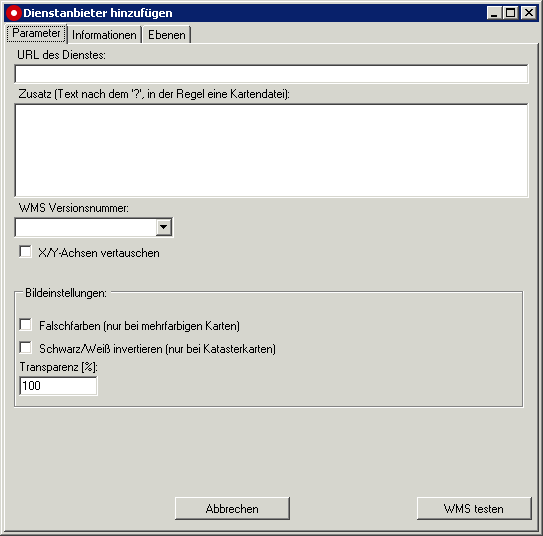
Dienstanbieter hinzufügen
- Geben Sie die URL des WMS-Dienstes ein.
- Klicken Sie auf "WMS testen".
- Falls der Test erfolgreich ist, können Sie den WMS-Dienst anlegen.
In der Eingabemaske können Sie unter "Zusatz" die Zeichenfolge eingeben, die im Link hinter dem "?" steht. Dies beinhaltet i.d.R. Anweisungen, um die richtigen Karten anzeigen zu können.
WMS-Dienst bearbeiten
- Gehen Sie im Einstieg auf den Tabreiter "WMS-Dienste".
- Klicken Sie mit der rechten Maustaste auf den gewünschten WMS-Dienst.
- Klicken Sie auf "WMS-Dienstadresse bearbeiten".
- Es öffnet sich die Bearbeitungsmaske.
- Führen Sie die gewünschten Änderungen durch.
- Klicken Sie auf "WMS testen".
- Falls der Test erfolgreich ist, klicken Sie auf "WMS speichern".
WMS-Dienst entfernen
- Gehen Sie im Einstieg auf den Tabreiter "WMS-Dienste".
- Klicken Sie mit der rechten Maustaste auf einen leeren Bereich des Fensters.
- Klicken Sie auf "WMS löschen".
- Es öffnet sich ein Fenster mit den verfügbaren WMS-Diensten.
- Setzen Sie bei den zu löschenden Diensten ein Häkchen.
- Klicken Sie auf "Löschen".
- Die markierten Dienste werden gelöscht.