Prototyp verwenden
Übersicht
Die Prototyp-Funktion erlaubt es, mehrere Objekte zu gruppieren und gemeinsam zu bearbeiten. In diesem Beispiel möchten Sie die Aufhängepunkte einer bestimmten Traverse bearbeiten (z.B. nach einer Höhenänderung).
Hinweis: Beachten Sie, dass für diese Funktion ein Job offen sein muss.
Beispiel
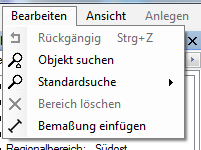
- Gehen Sie auf "Bearbeiten".
- Wählen Sie "Objekt suchen".
- In der Objektauswahl wählen Sie "Aufhängepunkt".
- Klicken Sie auf "Zusatzbedingung".
- Wählen Sie "Traverse" aus.
- Geben Sie die MSLink-Nummer der Traverse ein.
- Klicken Sie auf "Einfügen".
- Die Bedingung wird eingefügt.
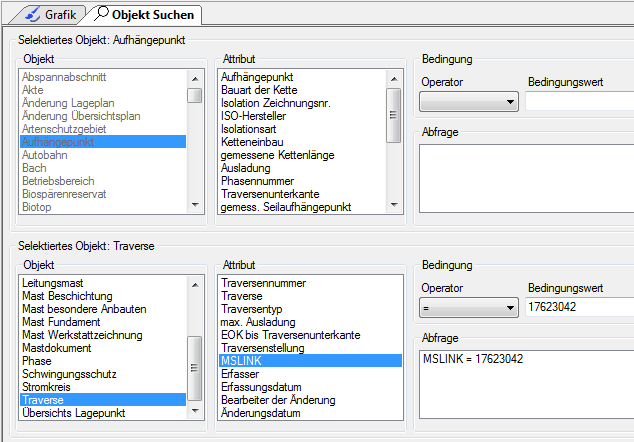
Objektsuche mit Bedingungen
- Klicken Sie auf "Suchen".
- Es öffnet sich das Ergebnisfenster mit den Aufhängepunkten.
- Klicken Sie auf einen Aufhängepunkt mit der rechten Maustaste.
- Wählen Sie "Prototyp".
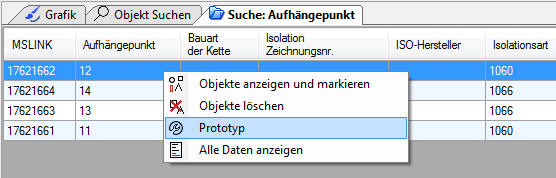
Kontextmenü in der Suchliste
Hinweis: Die Option "Prototyp" erscheint nur, wenn ein Job offen ist.
- Nehmen Sie die gewünschte Änderung (z.B. Traversenunterkante) vor.
- Klicken Sie auf "Änderung speichern".
- Die Änderung wird zunächst für diesen einen Aufhängepunkt gespeichert.
- Das Programm fragt, ob auch für die anderen Aufhängepunkte aus der Objektsuche die Änderung übernommen werden sollen.
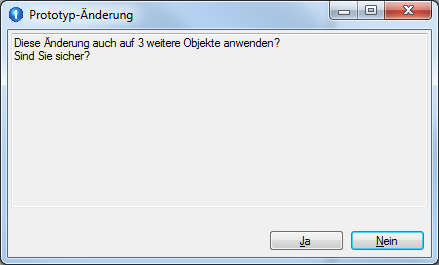
Nachfrage des Programms zur Übernahme der Änderungen
- Bestätigen Sie die Nachfrage mit "Ja".
- Die Änderungen werden auf die anderen Aufhängepunkte übertragen.
Hinweis: Beachten Sie, dass bei der Speicherung nur geänderte Daten auf andere Objekte übernommen werden. Bei Attributen, die Sie nicht geändert haben, bleiben die Werte bestehen.