Dienstleister-Import durchführen
Übersicht
Der Dienstleister-Import führt das Wiedereinlesen von exportierten Daten inklusive der durch den Dienstleister gemachten Änderungen durch. Nach dem Wiederimport haben Sie die Möglichkeit, die Daten zu kontrollieren, zu übernehmen, gegebenenfalls zu verwerfen und abzulehnen.
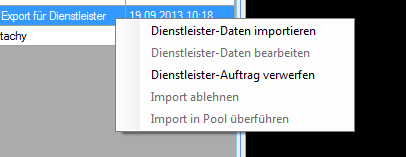
Import von Dienstleister-Daten
Anleitung
Dienstleister-Daten importieren
- Sie erhalten vom Dienstleister eine ZIP-Datei.
- Die ZIP-Datei ist nach dem vom Dienstleister angegeben Zielschema inklusive Datum benannt.
- Klicken Sie in der Programmauswahl auf "Jobverwaltung".
- Klicken Sie mit der rechten Maustaste auf den Job "Export für ...".
- Wählen Sie "Dienstleister-Daten importieren".
- Wählen Sie in dem Dialog die Import-Daten aus.
- Das Programm importiert die Daten. Dieser Vorgang kann je nach Anzahl der Objekte einige Zeit dauern.
Dienstleister-Daten kontrollieren und übernehmen
- Importieren Sie die Dienstleister-Daten.
- Klicken Sie mit der rechten Maustaste auf den Job "Export für ...".
- Wählen Sie "Dienstleister-Daten bearbeiten".
- Das Programm zeigt nur für Ihren Benutzer die Daten im System an.
- Gehen Sie zum Abspannabschnitt der Leitung, die Sie importiert haben.
- Kontrollieren Sie die Daten.
- Klicken Sie in der Jobverwaltung mit der rechten Maustaste auf den Job "Export für ...".
- Wählen Sie "Import in Pool überführen".
- Das Programm übernimmt die Daten in die Datenbank. Nun sind sie für alle Nutzer sichtbar.
Dienstleister-Daten kontrollieren und ablehnen
- Importieren Sie die Dienstleister-Daten.
- Klicken Sie mit der rechten Maustaste auf den Job "Export für ...".
- Wählen Sie "Dienstleister-Daten bearbeiten".
- Das Programm zeigt nur für Ihren Benutzer die Daten im System an.
- Gehen Sie zum Abspannabschnitt der Leitung, die Sie importiert haben.
- Kontrollieren Sie die Daten.
- Klicken Sie in der Jobverwaltung mit der rechten Maustaste auf den Job "Export für ...".
- Wählen Sie "Import ablehnen".
- Das Programm übernimmt nicht die Daten.
Dienstleister-Daten verwerfen
- Klicken Sie in der Programmauswahl auf "Jobverwaltung".
- Klicken Sie mit der rechten Maustaste auf den Job "Export für ...".
- Wählen Sie "Dienstleister-Auftrag verwerfen".
- Das Programm importiert die nicht Daten, entfernt anschließend den Job und gibt die Sperre der Objekte wieder frei.
Import von TK25- und Schutzgebietsdaten
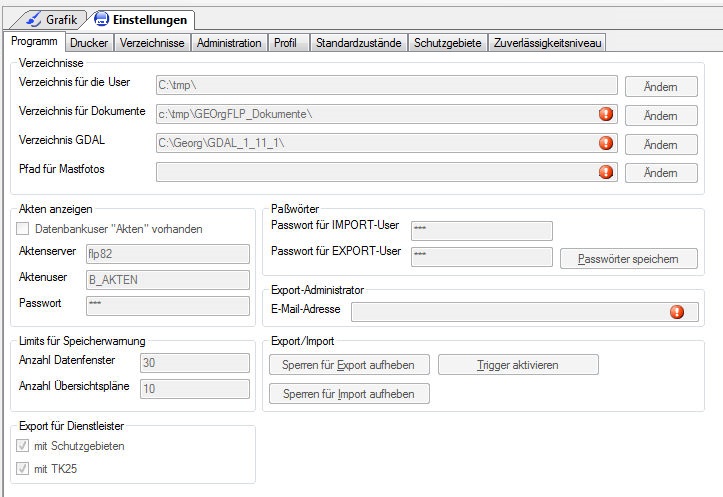
In den Einstellungen kann unter "Administration" / "Export für Dienstleister" der Export für TK25- und Schutzgebietsdaten aktiviert werden.
Wurde ein Export mit dieser Einstellung durchgeführt, wird beim Import eine Verpflichtungs- und Vertraulichkeitserklärung eingeblendet. Diese muss bestätigt werden, damit der Import durchgeführt werden kann.
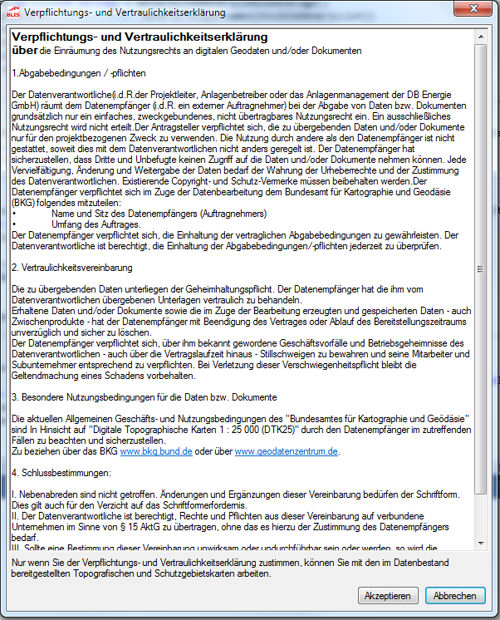
Verpflichtungs- und Vertraulichkeitserklärung
Administratoren können unter "Extras" / "Administration" / "User-Berechtigungen" / "Akzeptanz der Vertraulichkeitserklärung" einsehen, welche Personen diese akzeptiert haben.
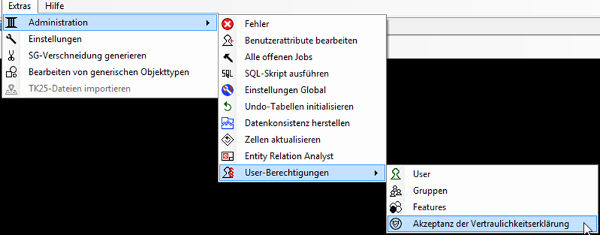
"Akzeptanz der Vertraulichkeitserklärung" in der Administration