Dienstleister-Export durchführen
Übersicht
Der "Dienstleister-Export" ermöglicht es, ausgewählte Datenbereiche für die externe Bearbeitung zu exportieren. Daten werden dazu an Dienstleister übergeben, damit diese mit dem Datenbestand arbeiten können. Der Wiederimport übernimmt die bearbeiteten Daten in den aktuellen Datenbestand.
Anleitung
- Legen Sie einen neuen Job mit dem Titel "Dienstleister-Export" an.
- Wählen Sie in der Programmauswahl "Start".
- Wählen Sie im Navigationsbereich unter "Leitungen" die zu exportierende Leitung aus.
- Öffnen Sie den zu exportierenden Abspannabschnitt.
- Wählen Sie eines der Leitungsfelder.
- Das Datenblatt für das Leitungsfeld öffnet sich.
- Klicken Sie unten auf "Objekt zeichnen".
- Klicken Sie in der Programmleiste auf "Anlegen".
- Wählen Sie Freileitung / Vergabezaun.
- Legen Sie den Vergabezaun rund um den Abspannabschnitt an.
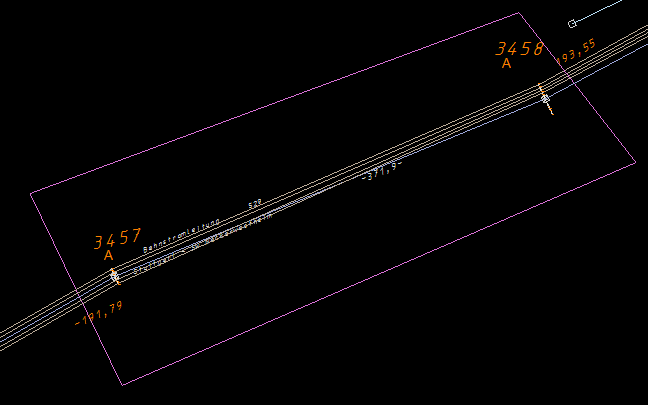
Vergabezaun für den Export
- Gehen Sie zurück zur Jobverwaltung.
- Speichern Sie den Job.
- Das Programm übernimmt den Vergabezaun in die Datenbank und übernimmt den Job in den Pool. Ab jetzt kann auch der Teildatenbestand exportiert werden.
- Zeigen Sie wieder den Abspannabschnitt der Leitung an.
- Klicken Sie mit der rechten Maustaste auf den Vergabezaun.
- Wählen Sie im Kontextmenü den Vergabezaun aus.
- Klicken Sie auf "Teilbestand für Re-Import exportieren".

Kontextmenü für den Dienstleister-Export
- Füllen Sie die drei Felder "Ziel" (Welche Firma wird beauftragt), "Grund" (z.B. Projektnummer und -name) und "Bemerkung" (z.B. Termine) aus.
- Bestätigen Sie die Dialogbox.
- Nach dem Export ist der exportierte Bereich für Bearbeitungen gesperrt. Dies bedeutet, dass wenn Sie einen Job offen haben und mit der Maus über Objekte aus dem exportierten Bereich gehen, diese rot statt blau aufleuchten.
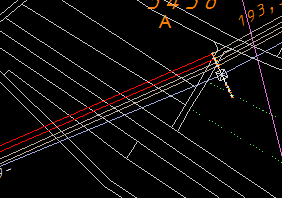
Rote Darstellung gesperrter Objekte
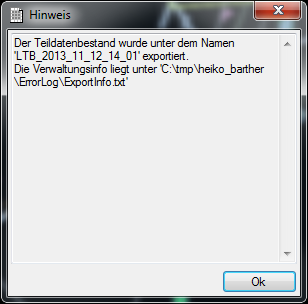
- Die ExportInfo.txt und die DMP-Datei packen Sie in eine Zip-Datei mit beliebigen Namen.
- Übergeben Sie die Zip-Datei dem Dienstleister.
Hinweis: Nach dem Export erstellt das Programm einen Job mit dem Namen "Export für ..." mit dem eingegeben Ziel. Dieser Job ist ausschließlich für den späteren Import der Daten gedacht. Eine Bearbeitung des Jobs ist nicht möglich.
Unterschiede der Exportarten
Im Kontextmenü des Vergabezauns erhalten Sie zwei Auswahlmöglichkeiten: "Teilbestand für Re-Import exportieren" und "Teilbestand für Planung exportieren".
- "Teilbestand für Re-Import exportieren"
-
- Dieser Export kann später über den Dienstleister-Import wieder in das System eingespielt werden.
- "Teilbestand für Planung exportieren"
-
- Verwenden Sie diese Exportart, wenn kein späterer Import vorgesehen ist.
Export der TK25- und Schutzgebietsdaten
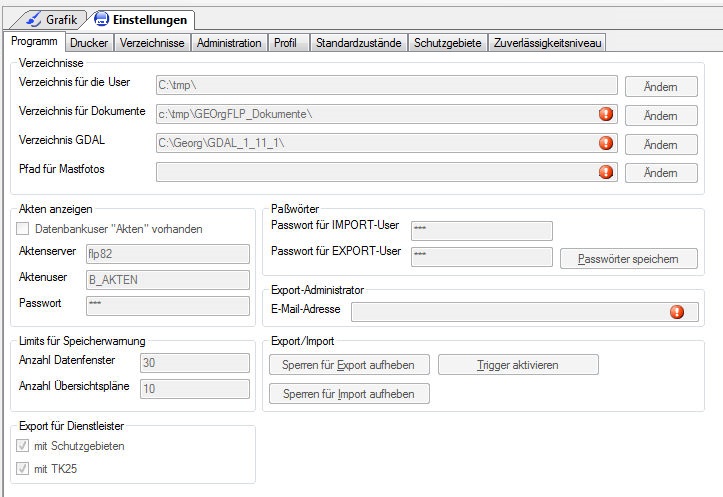
In den Einstellungen kann unter "Administration" / "Export für Dienstleister" der Export für TK25- und Schutzgebietsdaten aktiviert werden.
Ist mindestens eine dieser Exportmöglichkeiten aktiviert, erscheint beim Export eine Verpflichtungs- und Vertraulichkeitserklärung. Nur wenn diese akzeptiert wird, kann der Export durchgeführt werden. Pro Benutzer und Datenbestand muss diese Erklärung mindestens einmal akzeptiert werden.
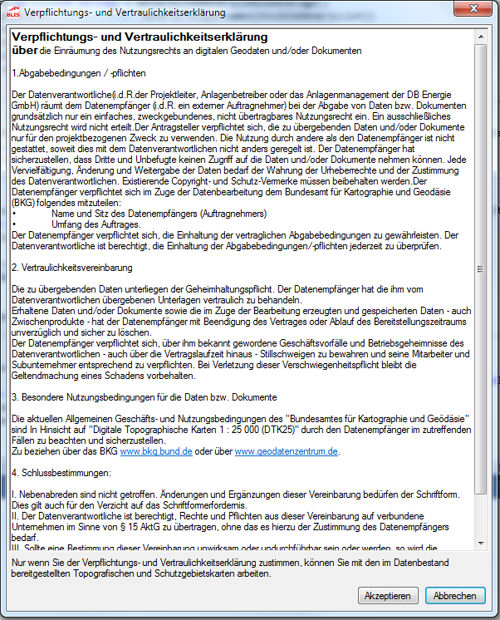
Verpflichtungs- und Vertraulichkeitserklärung
Administratoren können unter "Extras" / "Administration" / "User-Berechtigungen" / "Akzeptanz der Vertraulichkeitserklärung" einsehen, welche Personen diese akzeptiert haben.
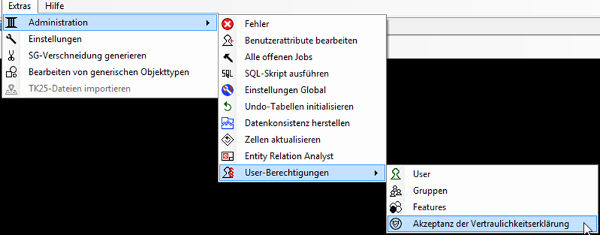
"Akzeptanz der Vertraulichkeitserklärung" in der Administration