
Den Datenimport beim Dienstleister führen Sie mithilfe des "FLP Datenmanagers" durch.
Der Auftraggeber hat an den Dienstleister eine Zip-Datei mit einer ExportInfo.txt und einer DMP-Datei übergeben.
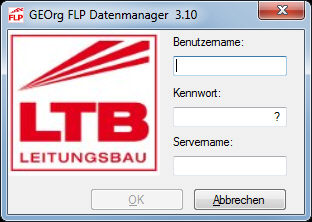
FLP Datenmanager Serverdaten
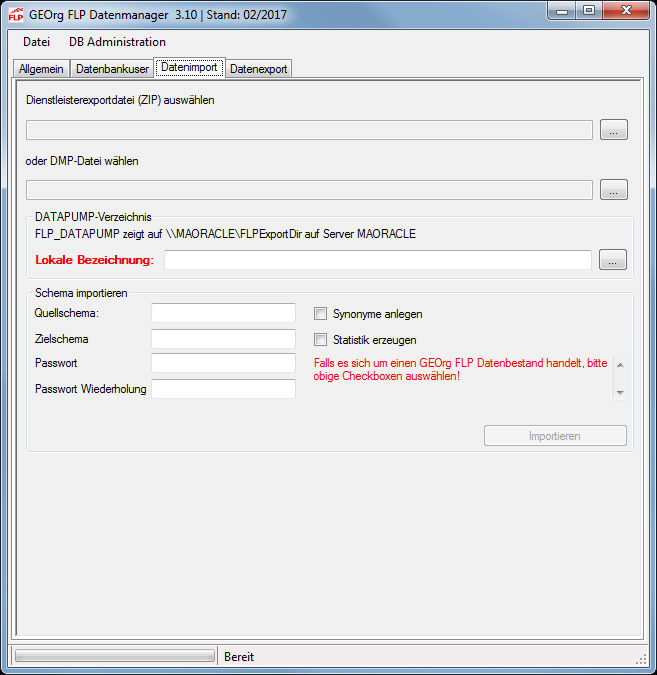
FLP Datenmanager Tabreiter Datenimport
Wichtig: Kontrollieren Sie bitte die Richtigkeit der Felder unter "DATAPUMP-Verzeichnis". Sollte z.B. die "Lokale Bezeichnung" nicht auf das gleiche Verzeichnis wie das "DATAPUMP-Verzeichnis" zeigen, wird der Import fehlschlagen.
Hinweis: Verwenden Sie "DMP-Datei wählen" für Dumps, die Sie z.B. bei umgesetzten Datenbeständen von LTB erhalten.
Wichtig: Ändern Sie das Quellschema-Feld nicht, wenn es nach der Auswahl der ZIP-Datei gesetzt wurde.
Hinweis: Ist bereits ein Zielschema mit diesem Namen vorhanden, so wird dieses überschrieben.
Hinweis: Überschreiben Sie keinesfalls die Schemata KONFIG, LOGOS, TK25, SG, VG250 oder ZELLEN, welche für den Betrieb des Programmes benötigt werden.