Datenbank anlegen

Übersicht

Die Anleitung beschreibt die Installation und Einrichtung einer Datenbank für den Konfigurationsassistenten für Oracle Databases.
Anleitung

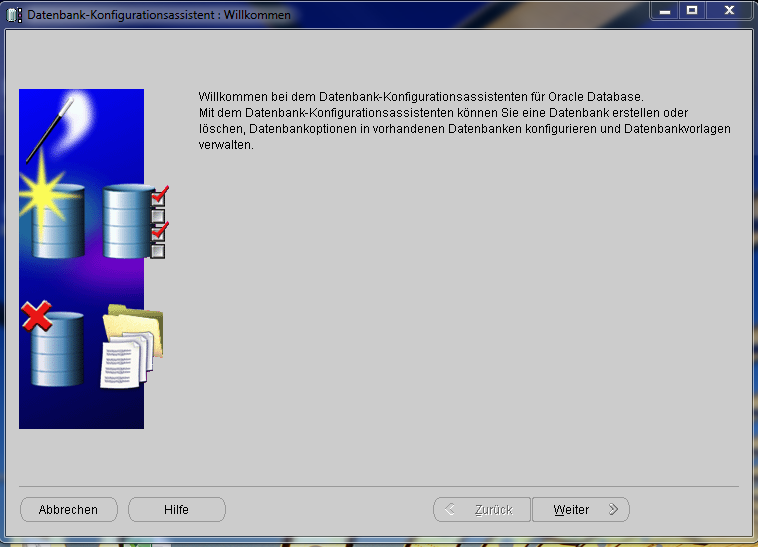
  1. Starten Sie den Assistenten.

    Willkommensfenster

    Willkommensfenster

  2. Klicken Sie auf "Weiter".

    Vorgang auswählen

    Vorgang auswählen

  3. Wählen Sie "Datenbank erstellen".
  4. Klicken Sie auf "Weiter".

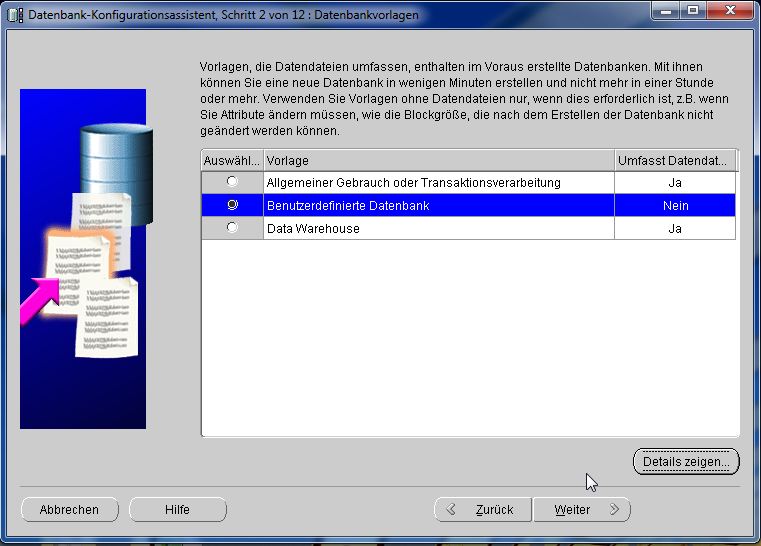
    Vorlage auswählen

    Vorlage auswählen

  5. Wählen Sie "Benutzerdefinierte Datenbank".
  6. Klicken Sie auf "Weiter".

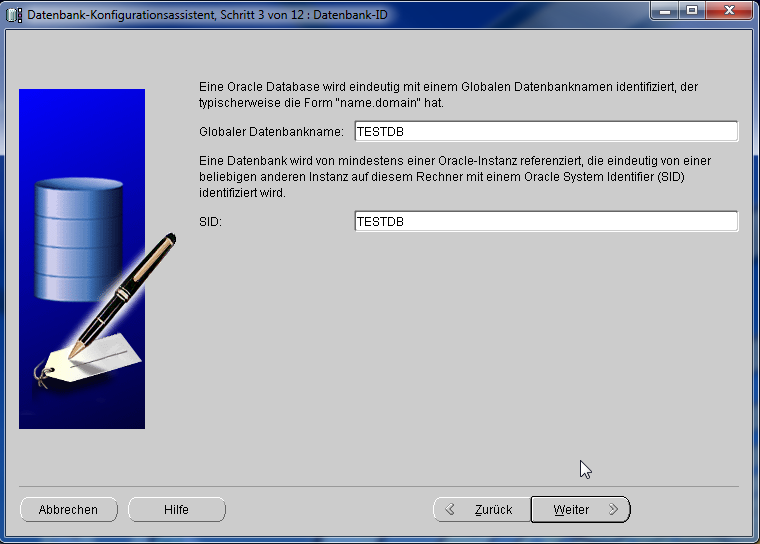
    Datenbanknamen

    Datenbanknamen

  7. Geben Sie einen Namen für die Datenbank ein.
  8. Geben Sie einen Namen für die Instanz der Datenbank ein.
  9. Klicken Sie auf "Weiter".

    Einstellungen für den Enterprise Manager
    Verwaltungsoptionen: Einstellungen für den Enterprise Manager
  10. Setzen Sie das Häkchen bei "Enterprise Manager konfigurieren".
  11. Wählen Sie "Database Control zur lokalen Verwaltung konfigurieren" aus.
  12. Klicken Sie auf den Tabreiter "Automatische Wartungs-Tasks".

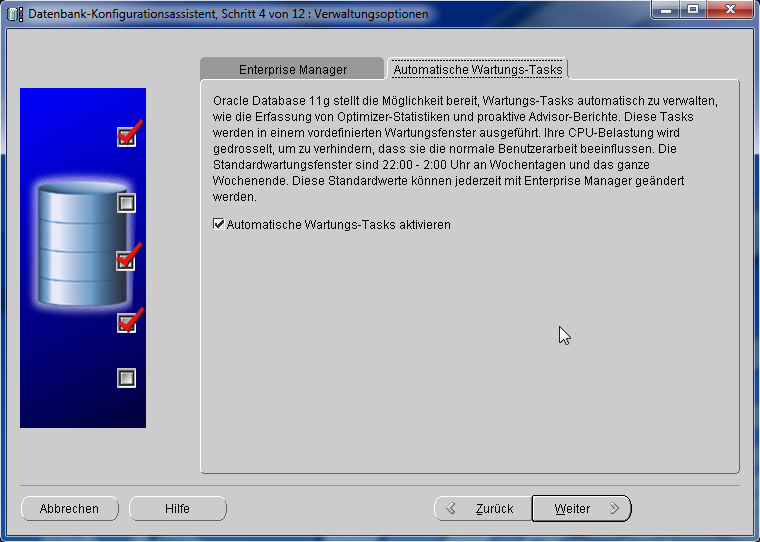
    Automatische Wartungs-Tasks

    Verwaltungsoptionen: Einstellungen für den Enterprise Manager

  13. Setzen Sie das Häkchen bei "Automatische Wartungs-Tasks aktivieren".
  14. Klicken Sie auf "Weiter".

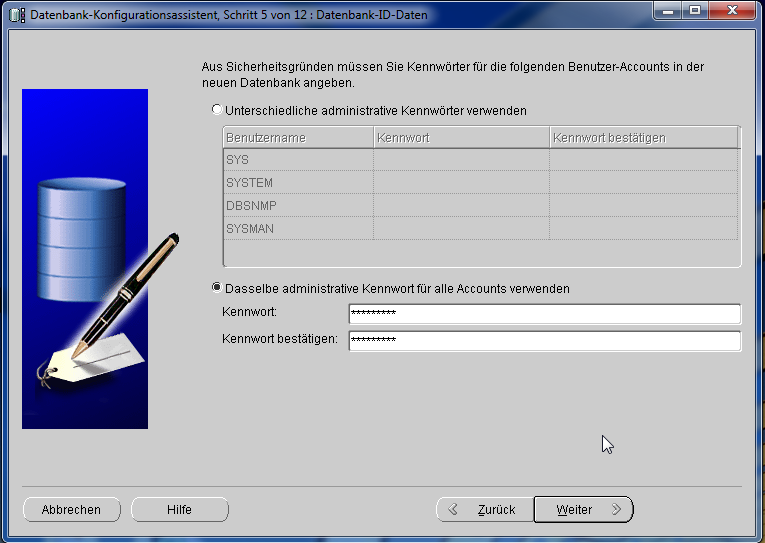
    Kennwort für den Admin-Account

    Kennwort für den Admin-Account

  15. Wählen Sie "Dasselbe administrative Kennwort für alle Accounts verwenden".
  16. Geben Sie ein Kennwort ein.
  17. Bestätigen Sie das Kennwort.
  18. Klicken Sie auf "Weiter".

    Hinweis: Sollte sich eine Sicherheitsabfrage öffnen, dass das gewählte Kennwort nicht den empfohlenen Richtlinien entspricht, klicken Sie auf "Ja", um das Kennwort trotzdem zu übernehmen. Ansonsten klicken Sie auf "Nein" und geben ein alternatives Kennwort ein.
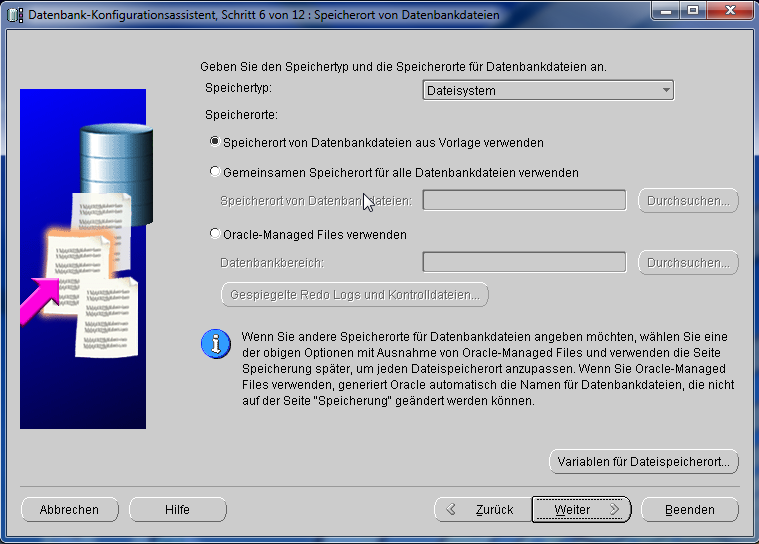
    Speicherort
    Speicherort

  19. Wählen Sie "Speicherort von Datenbankdateien aus Vorlage verwenden".
  20. Klicken Sie auf "Weiter".

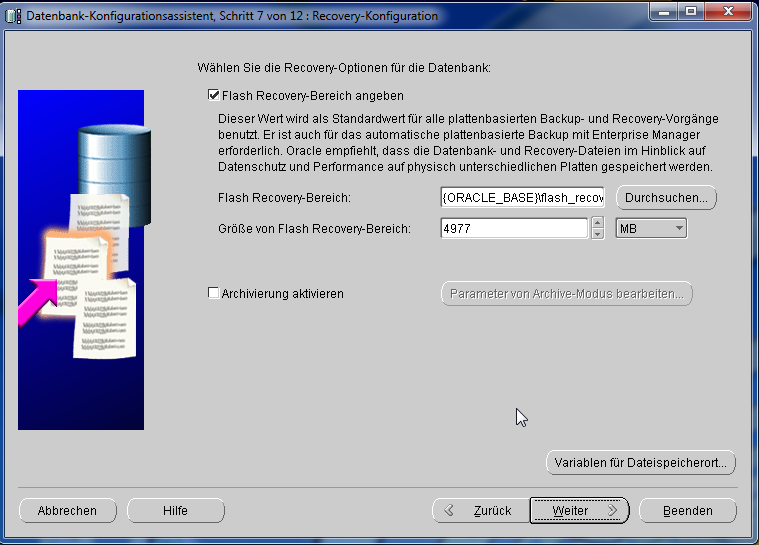
    Recovery-Konfiguration

    Recovery-Konfiguration

  21. Setzen Sie das Häkchen bei "Flash Recovery-Bereich angeben".
  22. Klicken Sie auf "Weiter".

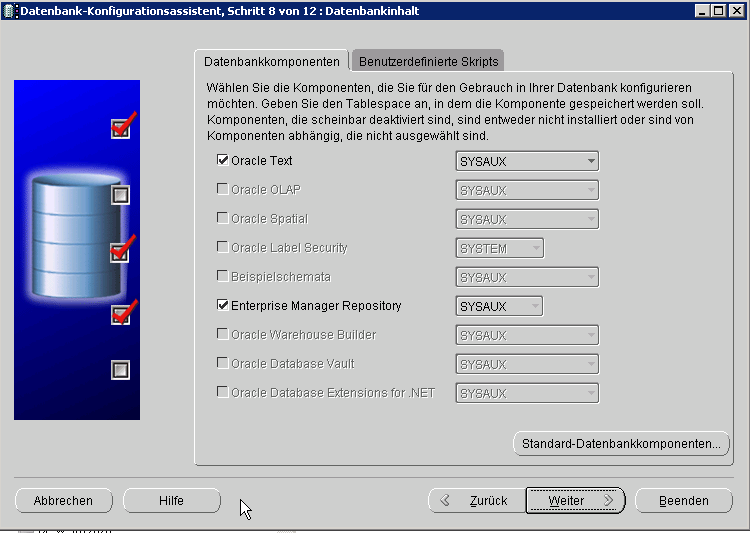
    Datenbankinhalt

    Datenbankinhalt

  23. Übernehmen Sie die Konfiguration aus dem obigen Screenshot.
  24. Wählen Sie den Tabreiter "Benutzerdefinierte Skripts" aus.
  25. Wählen Sie "Keine auszuführende Skripts".
  26. Klicken Sie auf "Weiter".

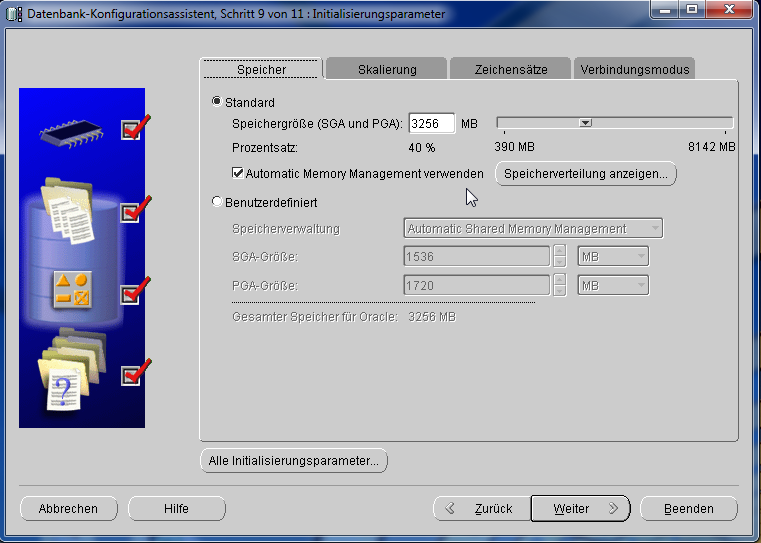
    Speicher

    Speichergröße

  27. Übernehmen Sie die Konfiguration aus dem obigen Screenshot.
  28. Wählen Sie den Tabreiter "Skalierung".

    Skalierung

    Skalierung

  29. Übernehmen Sie die Konfiguration aus dem obigen Screenshot.
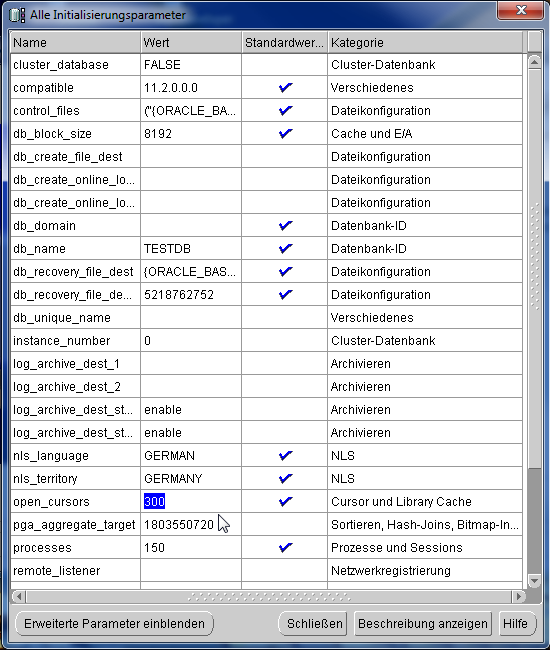
  30. Klicken Sie auf "Alle Initialisierungsparameter".

    Initialisierungsparameter

    Initialisierungsparameter
  31. Ändern Sie "open_cursors" von 300 auf 1000.
  32. Klicken Sie auf "Schließen".
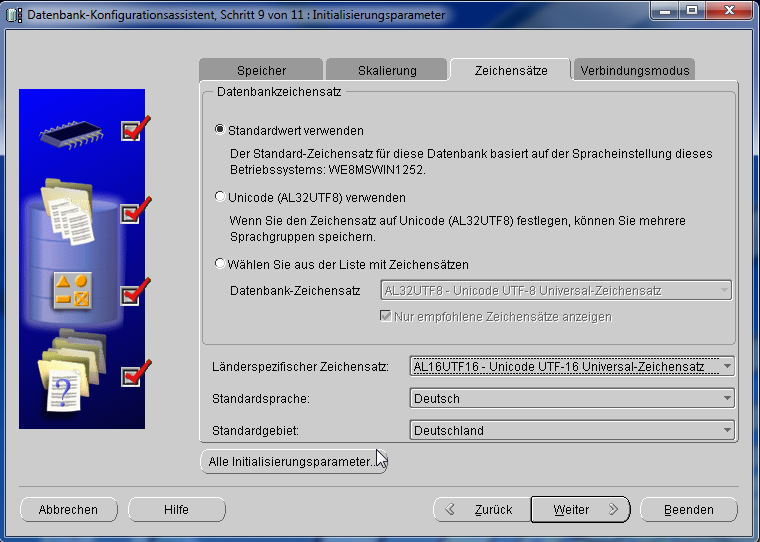
  33. Klicken Sie auf den Tabreiter "Zeichensätze".

    Zeichensätze

    Initialisierungsparameter

  34. Übernehmen Sie die Konfiguration aus dem obigen Screenshot.
  35. Klicken Sie auf den Tabreiter "Verbindungsmodus".
  36. Wählen Sie "Dedizierter Server-Modus".
  37. Klicken Sie auf "Weiter".

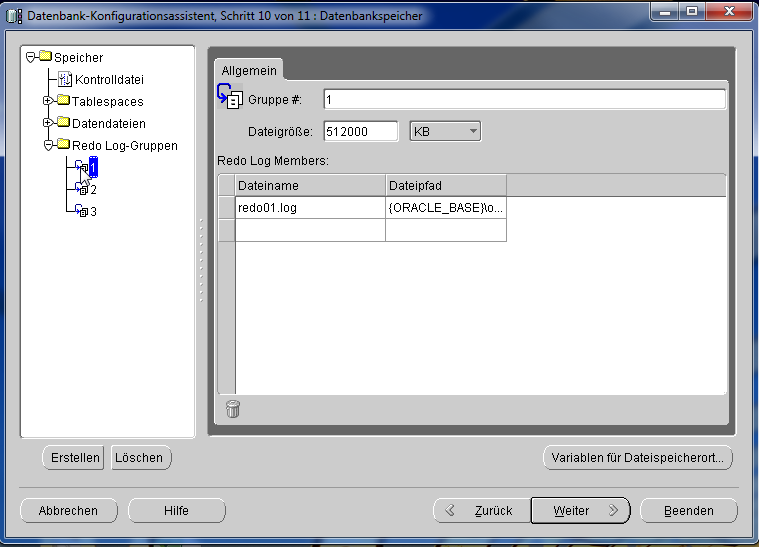
    Datenbankspeicher

    Datenbankspeicher

  38. Ändern Sie die Dateigröße aller Redo-Log-Files von 51200 KB auf 512000 KB.
  39. Klicken Sie auf "Weiter".

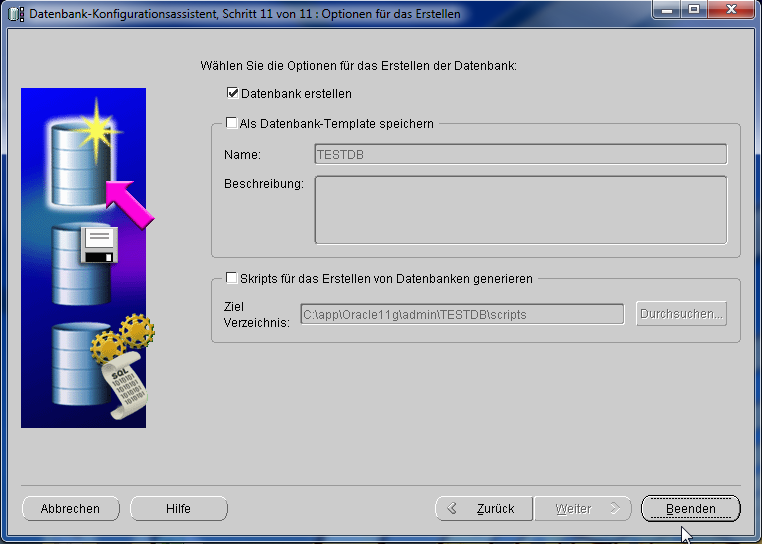
    Datenbank erstellen

    Datenbankspeicher

  40. Setzen Sie das Häkchen bei "Datenbank erstellen".
  41. Wählen Sie "Beenden".
  42. Klicken Sie auf "OK".