Folgendes Szenario soll exemplarisch für eine Bauanfrage gelten:
Ein Haus mit Spitzdach soll unter einer Leitung gebaut werden. Um zu prüfen, ob das zukünftige Haus die Abstände gemäß den DIN VDE Richtlinien erforderlichen Abstände zwischen der Bahnstromleitung zu geerdeten Bauteilen eingehalten werden, muss das Haus als sogenanntes flächenförmiges Kreuzungsobjekt angelegt werden. Hierzu werden im Beispiel die zwei Masten mit den Nummern 3467 und 3468 der Leitung 529 verwendet.
Generell gilt für das Anlegen von Objekten, dass zuerst ein neuer Job in der Jobverwaltung angelegt oder ein bestehender dafür aktiviert werden muss. Unten links muss das Icon auf "grün" stehen.
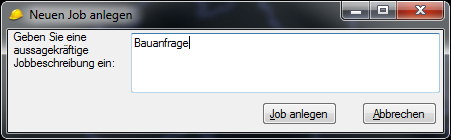
Neuen Job anlegen
Anschließend nutzen Sie die Standardsuche nach Masten, oben links im Einstiegs-Menü. Geben Sie die Daten eines Mastes ein (hier im Beispiel: 3467 und 529).
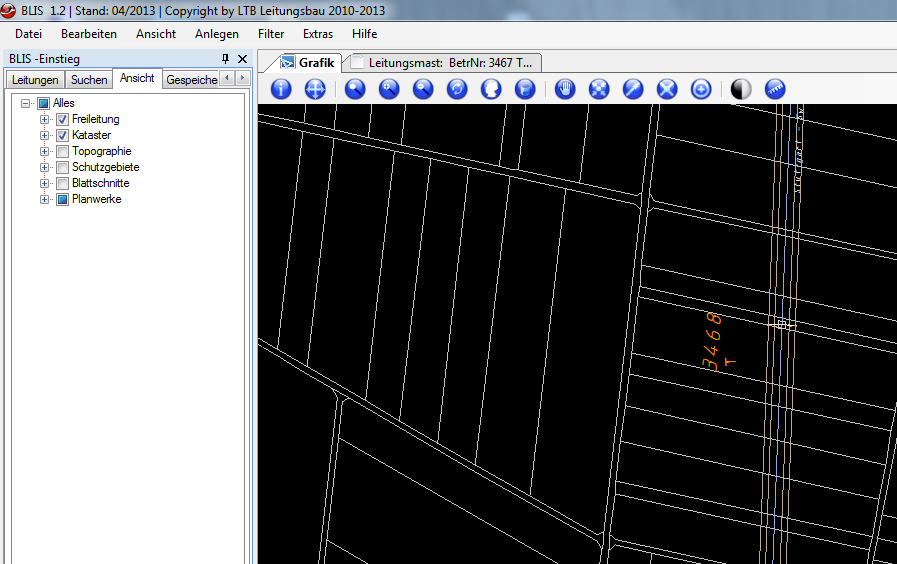
Suchen Sie danach in der Grafik die ungefähre Position, an der das Haus stehen wird und wählen Sie eine geeignete, übersichtliche Distanz (durch Zoomen).
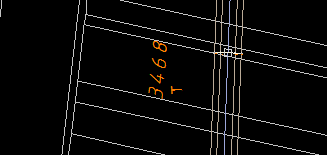
Grafische Ansicht
Lassen Sie unter "Ansicht" im Einstiegsmenü die Freileitung, Kataster und Topographie anzeigen und laden ggf. die grafische Ansicht neu.

Ansicht anpassen
Tipp: Klicken Sie hier, um ein Beispiel zu sehen.
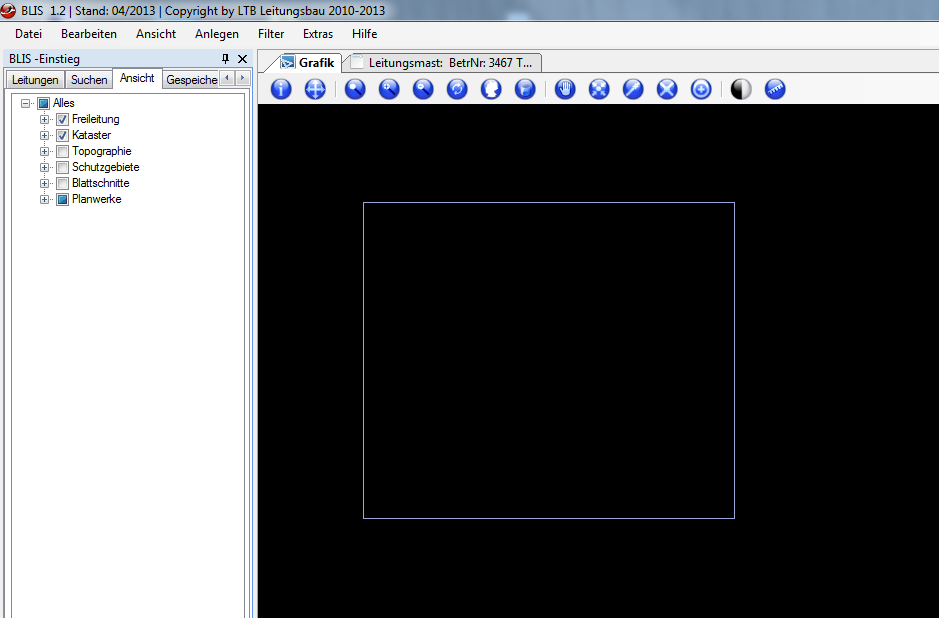
Sie können jetzt eine Bildschirmgröße nach rechts oder links scrollen, um eine leere Fläche vor sich zu haben, in der Sie das Kataster-Bild einfügen können.
Öffnen Sie in der Programmauswahl unter "Raster" den Rastermanager.
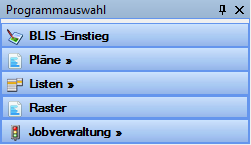
Rastermanager öffnen
Klicken Sie auf der linken Seite im Rastermanager auf den Button "Rasterdatei anhängen". Es öffnet sich ein Dateiauswahl-Dialog, in dem Sie die Katasterdatei auswählen. Das Programm benötigt eine Katasterdatei im .tif-Format.

Im Rastermanager ein Kataster anhängen
Hinweis: Sollten Sie aus Versehen die falsche Datei verwendet haben, können Sie im Rastermanager die Datei wieder abhängen. Klicken Sie dafür mit der rechten Maustaste auf die gewünschte Datei und wählen im Kontextmenü "Raster abhängen".
Hinweis: Das Programm bestätigt die Auswahl der Datei nicht, stattdessen kann das Kataster sofort nach der Öffnung im Grafikfenster aufgezogen werden.
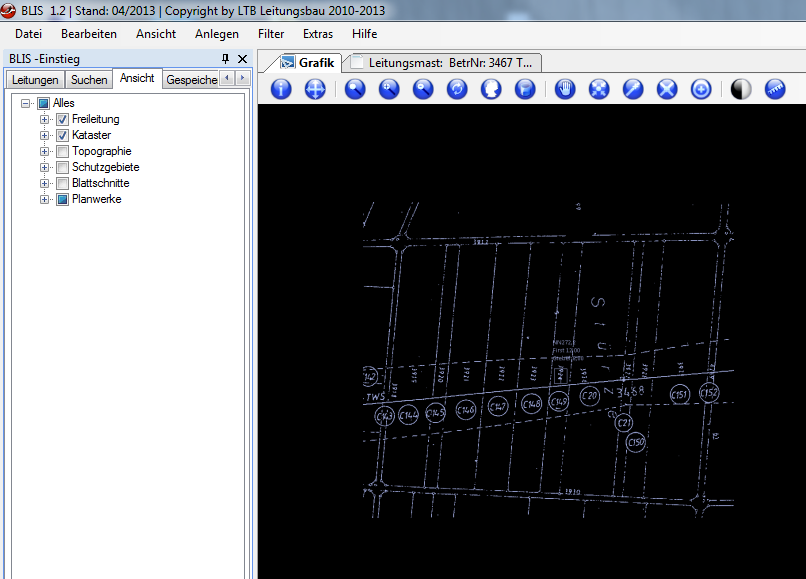
Nach der Auswahl der Datei ziehen Sie in der grafischen Ansicht ein Fenster auf, in dem Sie in die schwarze Fläche klicken und einen Rahmen aufziehen. Sie müssen dabei die Maustaste nicht gedrückt halten. Danach an der gewünschten Position ein zweiter Klick und die Grafik mit Flurplan ist in der grafischen Ansicht zu sehen.
Tipp: Klicken Sie hier, um ein Beispiel für das Aufziehen des Rahmens zu sehen.
Tipp: Klicken Sie hier, um das eingefügte Kataster zu sehen.
Hinweis: Die Farbe des Flurplans kann im Rastermanager verändert werden.
Jetzt müssen Sie die Grafik mit dem Lageplan der Katastergrenzen und eingezeichneten Gebäuden über die Helmert-Transformation an die gewünschte Stelle setzen. Dazu klicken Sie mit der rechten Maustaste auf die gewünschte Datei und wählen "Helmerttransformation" aus.
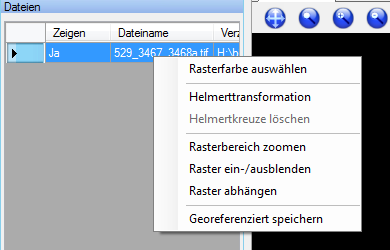
Helmert-Transformation im Rastermanager
Klicken Sie den ersten markanten Punkt (im Beispiel eine Straßenkreuzung) in der Grafik an und suchen in der grafischen Darstellung des Katasters das Gegenstück. Mit einem weiteren Linksklick wird ein grünes Kreuz erzeugt. Für die korrekte Ausrichtung werden mindestens zwei korrespondierende Punkte benötigt.
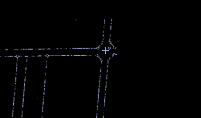
Kreuz im eingefügten Flurplan
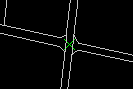
Gegenstück in der grafischen Ansicht
In diesem Beispiel wurden insgesamt vier Punkte (die vier Straßenkreuzungen) gewählt. Jeder Punkt hat ein Gegenstück. Links im Fenster können Sie die gewählten Punkte überprüfen und durch klicken auf "Transformieren" bestätigen. Das Programm führt die Helmert-Transformation anschließend durch.
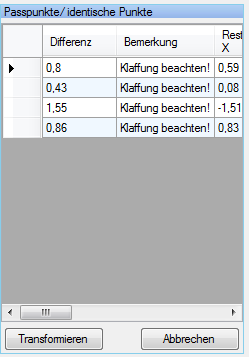
Punkte für die Transformation
Die Grafik mit dem Flurplan steht jetzt an der richtigen Stelle.
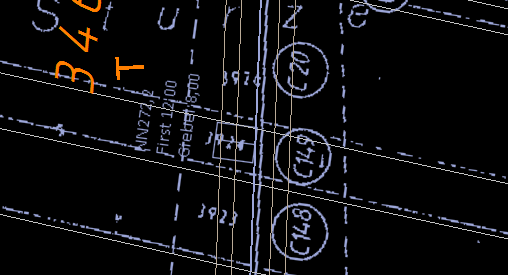
Kataster nach der Helmert-Transformation
Hinweis: Es müssen mindestens zwei Punkte ausgewählt werden. Besser ist es, wenn Sie immer mindestens vier Punkte wählen, um ein möglichst genaues Ergebnis zu erhalten.
Um die Position des Hauses exakt eintragen zu können, müssen Sie unter Umständen die Prozedur wiederholen. Dazu wird im Beispiel im Rastermanager der Flurplan ausgewählt und erneut die Helmert-Transformation gestartet. Als Punkte dienen vier Eckpunkte.

Kataster exakt anpassen
Nach den Transformationen stimmen die Linien im Beispiel exakt überein.

Kataster nach erneuter Positionierung
Hinweis: Sie können die Prozedur (Schritte 9 bis 11) beliebig oft wiederholen.
Jetzt können Sie das Haus mit Spitzdach anlegen. Dazu gehen Sie auf Anlegen > Topographie > flächenförmiges Kreuzungsobjekt und wählen unter Objekttyp das Haus mit Spitzdach aus.
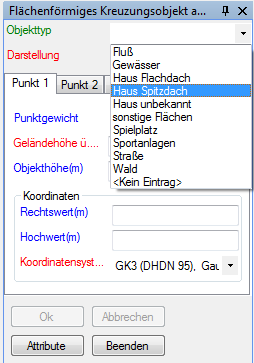
Flächenformiges Kreuzungsobjekt
Danach können Sie die Grenzen des Hauses entsprechend dem Flurplan eintragen.
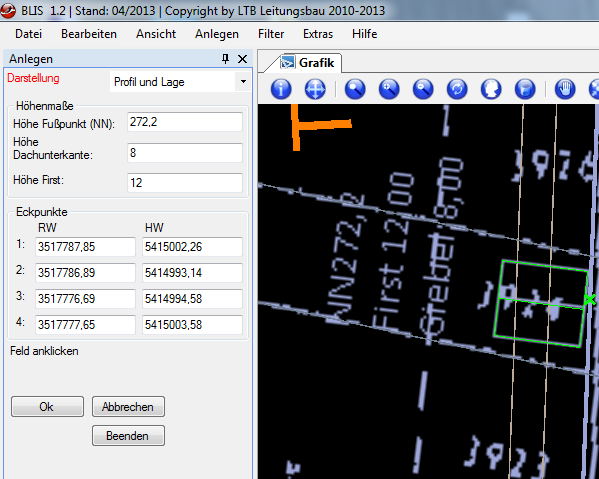
Grenzen in der grafischen Ansicht auswählen
Hinweis: Die Koordinaten der Eckpunkte werden dabei automatisch eingetragen, können jedoch auch per Hand nachträglich geändert werden.
Hinweis: Über den Rastermanager können Sie unter "Georeferenziert speichern" eine Datei mit den Koordinaten des Flurstücks speichern, sodass die Einstellungen übertragbar werden.